Claude code
笔者觉得Claude这最好用的AI编程工具就无需太多介绍了吧?著名的Cursor里最好用的AI大模型仍然是Claude 4。
Claude code是由Anthropic研发的一款基于大模型的AI编译器,类似于Cursor,功能更为强大
Claude Code最新版已支持Windows,若您搜索其他教程出现报错,此篇文章一定能解决!
解决了以下问题:

1.安装ClaudeCode失败或ClaudeCode一直在安装

2.Error: No suitable shell found. Claude CLI requires a Posix shell environment. 的问题

3.提示无法连接到ClaudeCode的问题
安装和配置Claude Code
1.下载安装Node
首先访问Node官网下载:Node.js LTS 选择Windows的.msi下载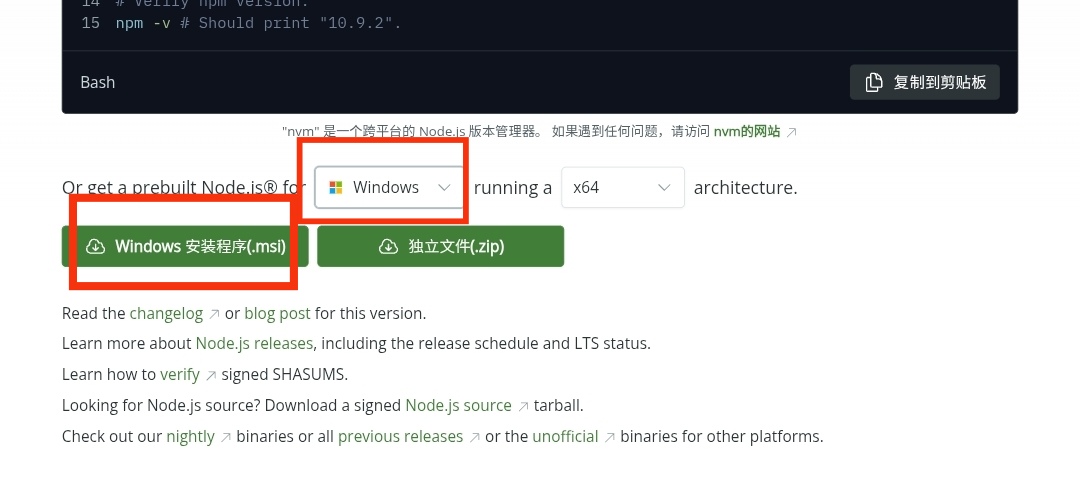
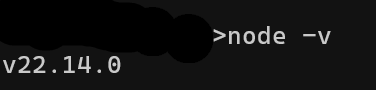
随后在cmd键入以下命令,如果出现版本号即为安装成功。
[code]
node -v
[/code]
对于Windows11系统,安装镜像后大部分无需配置环境变量;如果安装后上述命令无反应,请搜索“配置node环境变量"

2.安装Git For Windows
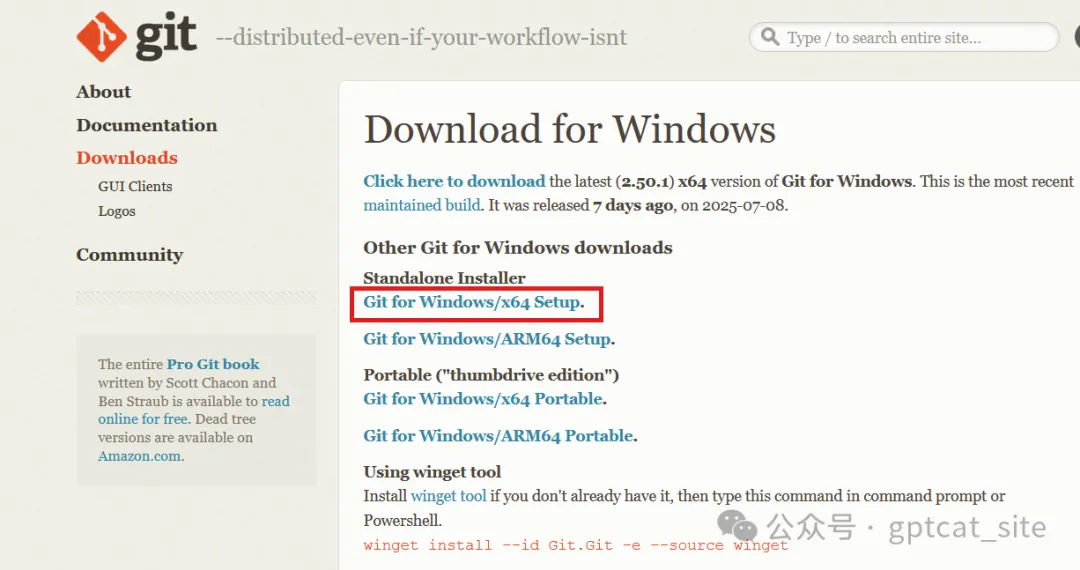
访问Git For Windows下载页面:Git For Windows/x64 LTS 点击下载安装即可
3.安装Claude Code(最新版无需pnpm)
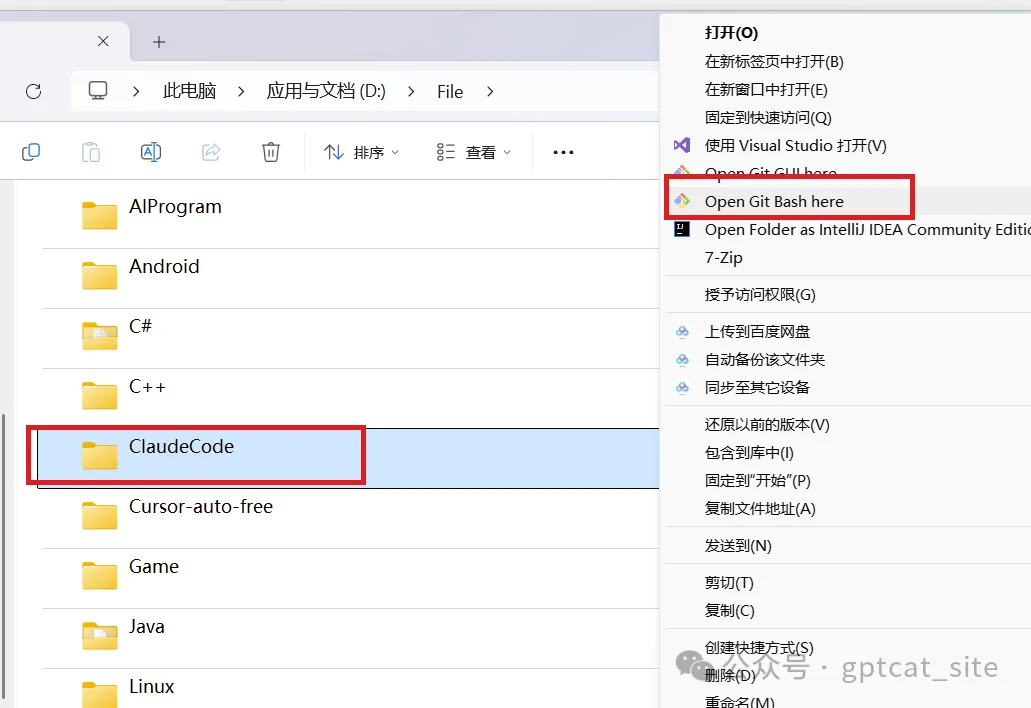
安装完成后去 D盘或其余盘新建一个文件夹ClaudeCode ,右键-更多选项-Open Git Bash Here,键入以下命令依次修改镜像源和下载Claude Code包
[code]
npm config set registry https://registry.npmmirror.com
npm install -g @anthropic-ai/claude-code
[/code]
可以用以下命令测试是否安装成功。
[code]
claude --version
[/code]
4.注册Any Router
点击右侧链接访问Any Router官网: Any Router
请注意以下两点(2025年7月15日版本)
1.由于薅羊毛的比较多,Any Router屏蔽了Github的注册方式,现在只能使用LinuxDo注册该站点
2.LinuxDo的注册比较麻烦,只支持港澳台和大陆的网络注册,并且需要邀请码和申请信:
- 邀请码可以访问以下链接翻到最后: 写给即将成为佬友的佬友们 注册的时候该链接会显示在邀请码旁边
- 申请信请注意: LinuxDo站点和Linux没关系,别写学习Linux,这是一个讨论AI的站点。请保证字数合格,内容符合要求,不然会不通过。
- 示例:我很喜欢L站的氛围,有很多志同道合的朋友一起交流AI和各类有趣的事情,特别是看到某个朋友在寻求帮助,我很想回复,因此申请注册L站
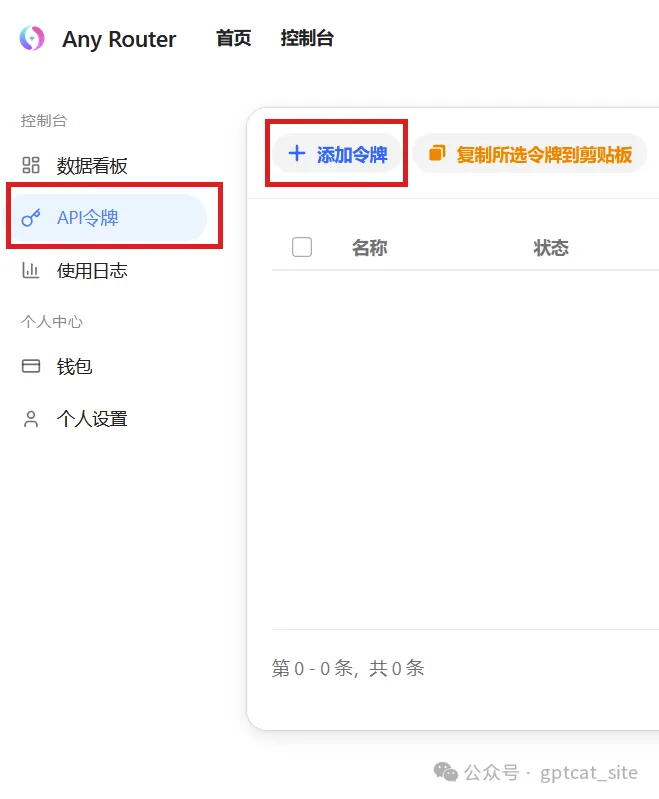
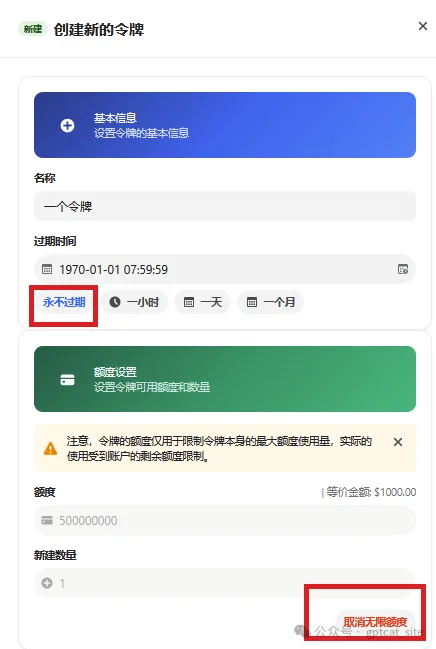
随后点击新建令牌
请 选择“永不过期”和“无限额度” ,不然对话很容易超限


5.Claude Code配置
键入以下命令,记得修改为你的token,地址修改为你的Git安装地址,默认是C:\Program Files\Git\bin\bash.exe,可以键入以下命令寻找到(git-bash和bash的地址都可以)
[code]
where bash
[/code]
[code]
export ANTHROPIC_AUTH_TOKEN=你的Token
Claude Code最新版已支持Windows,若您搜索其他教程出现报错,此篇文章一定能解决!
解决了以下问题: 1.安装ClaudeCode失败或ClaudeCode一直在安装 2.Error: No suitable shell found. Claude CLI requires a Posix shell environment. 的问题 3.提示无法连接到ClaudeCode的问题
键入以下命令,记得修改为你的token, 地址修改为你的Git-Bash安装地址 ,默认是C:\Program Files\Git\bin\bash.exe,可以键入以下命令寻找到(git-bash和bash的地址都可以)
此处的变量均是使用的临时环境变量,下次打开窗口需要重新输入,笔者写了一个启动脚本放在文末,使用教程参看第8条 启动脚本
where bash
[/code]
[code]
export ANTHROPIC_AUTH_TOKEN=你的Token
claude
[/code]
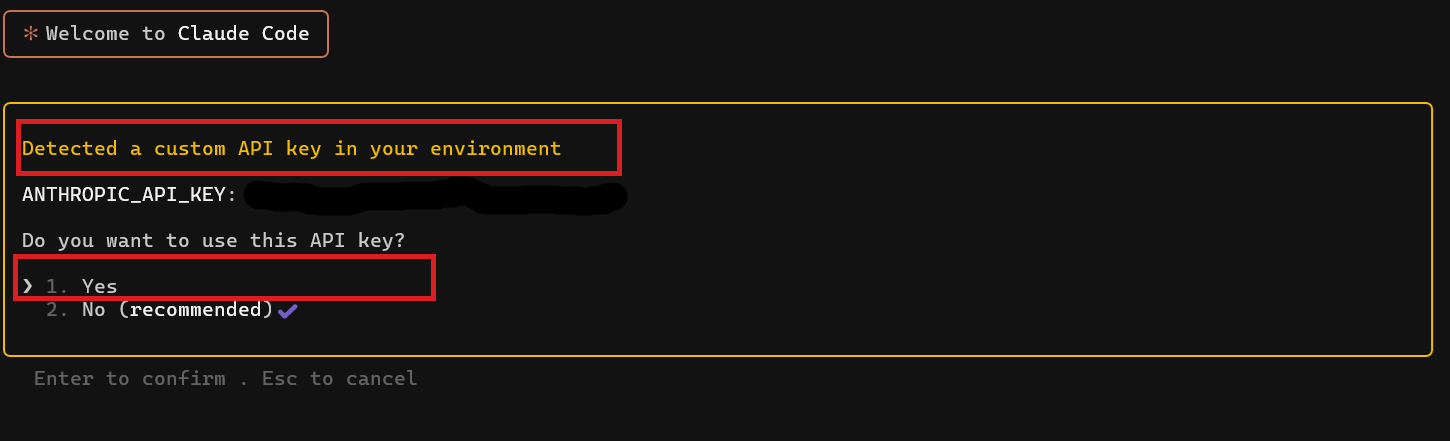
随后就是一路回车选择主题和默认配置,其中注意如果遇见是否使用Key需要选择Yes
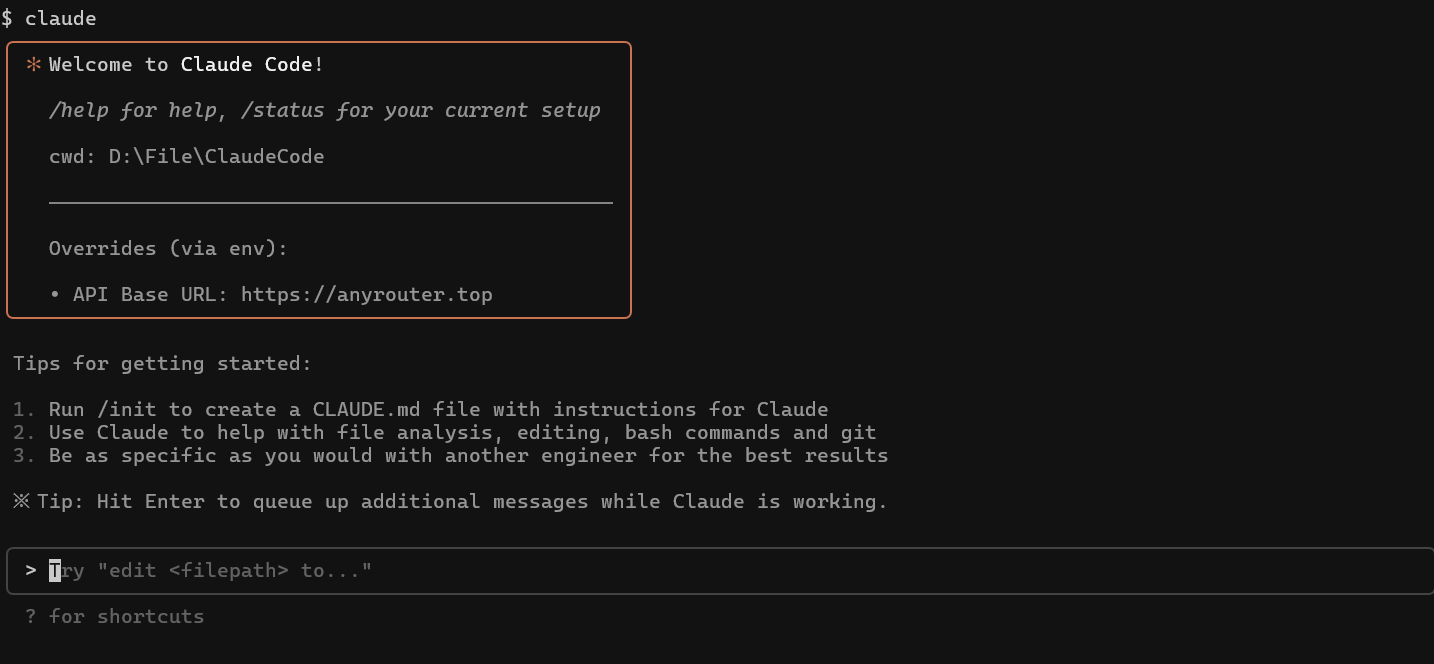
6.输入你的命令,愉快的使用!
claude`
[/code]
输入你的命令,愉快的使用!
6.常见命令
[code]
claude #启动软件
claude "帮我修复这个 bug" #一次性命令执行
claude -c #继续上次对话
claude update #更新客户端,镜像站更新重新运行下载的命令即可
claude mcp #启动mcp向导
/help #列出所有斜线命令
/add-dir #添加更多工作目录
/bug #向 Anthropic 报告错误
/clear #清除聊天记录
/compact #压缩上下文
/config #配置菜单
/cost #toekn花费统计
/doctor #客户端完整性检查
/exit #退出 Claude Code
/init #初始化项目,生成 CLAUDE.md全局记忆
/mcp #查看mcp列表和状态
/memory #编辑记忆
/model #更换模型
/permissions #修改工具权限
/pr_comments #查看PR评论
/review #请求代码审查
/sessions #列出sessions列表
/status #系统/账户状态
/terminal-setup #安装 Shift+Enter 绑定
/vim #切换 vim 模式
[/code]
7.使用技巧
- 跳过权限申请
在启动Claude的时候,不直接使用claude命令,而是使用以下命令启动。
[code]
claude --dangerously-skip-permissions
[/code]
会跳出以下请求框,选择“Yes,I accept"即可。
- 查看历史聊天记录
[code]
/resume
[/code] 拖动文件
拖动文件 通常会在新标签页中打开它们,在拖动时按住 Shift 键,即可在当前窗口。8.启动脚本
考虑到临时环境变量和上述的安全模式启动都需要每次启动反复打,因此笔者写了一个简单的脚本放在文章末尾了,此处讲解使用教程。
1.下载脚本,复制到上述创建的“ClaudeCode”目录下,并右键”以记事本方式打开”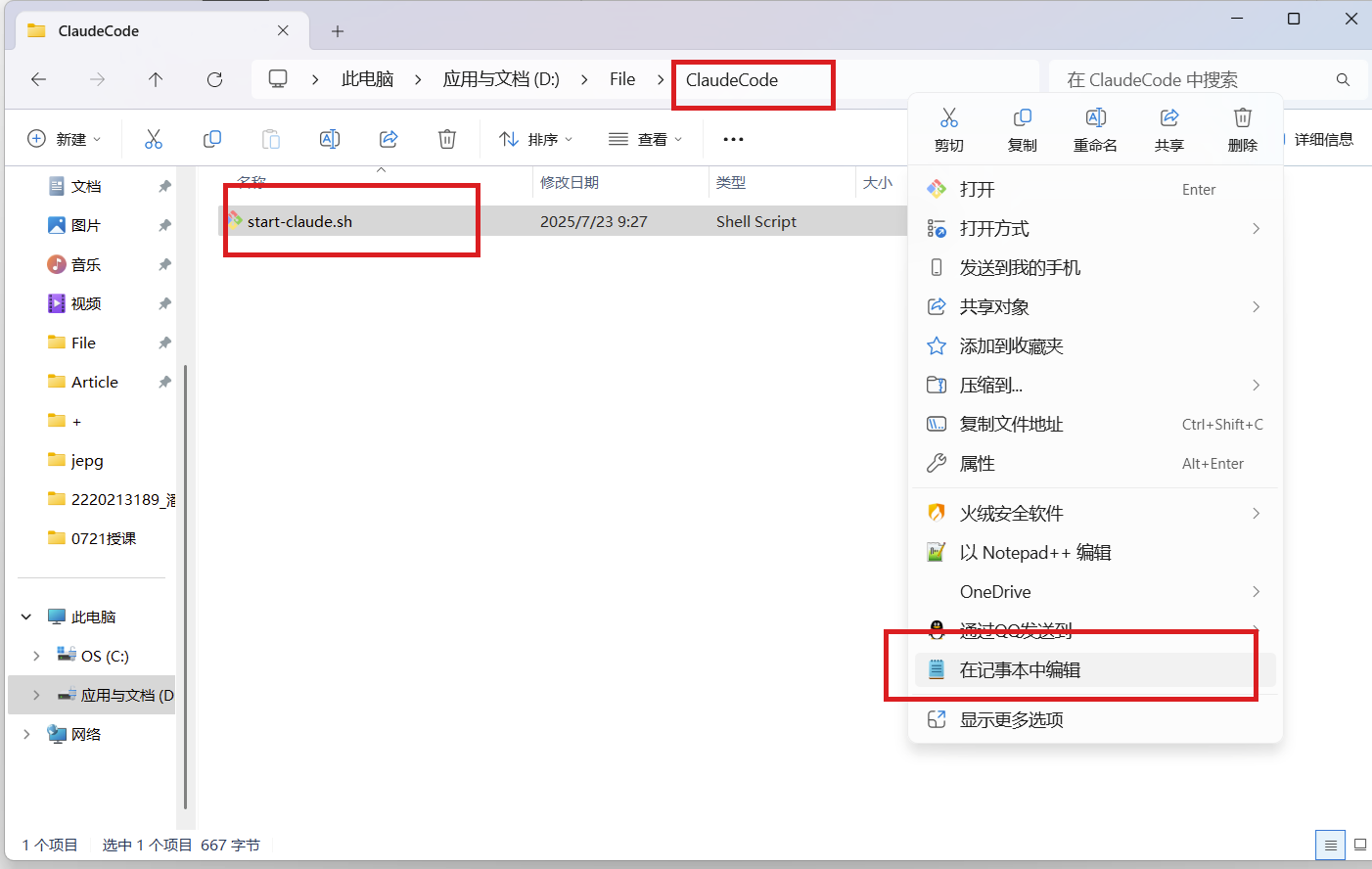
将图片这两部分修改为你自己的token和bash地址,如何寻找bash地址可以键入where bash。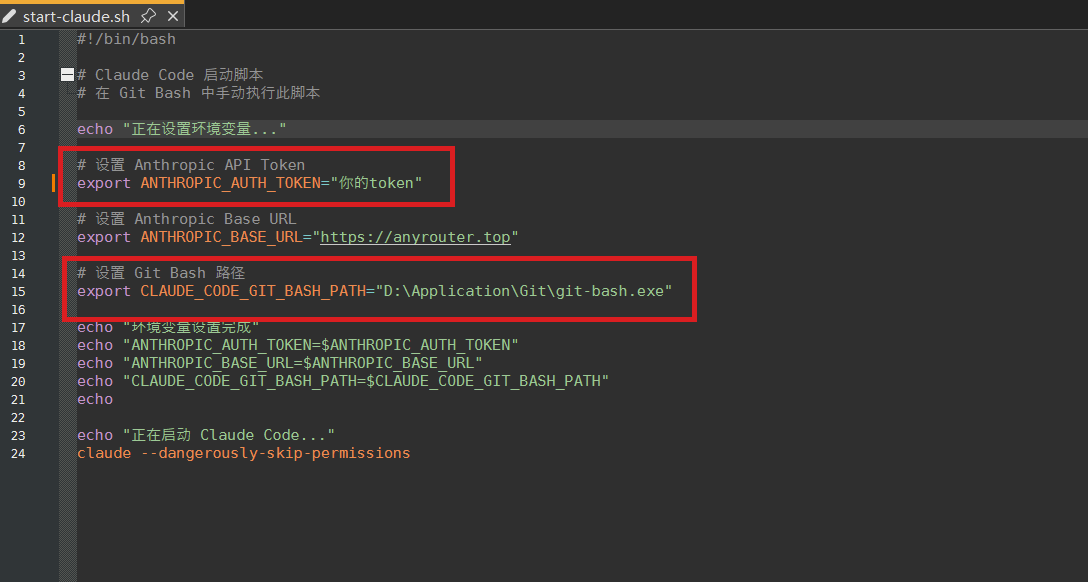
- 右键单击ClaudeCode目录,选择更多选项,以Git Bash打开
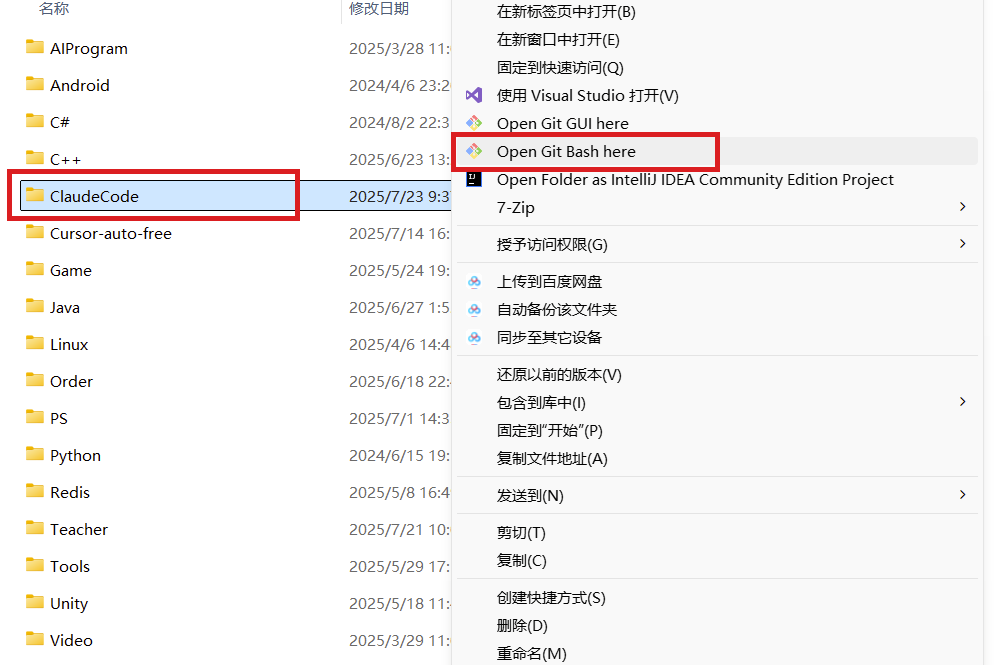
执行脚本
[code]
./start-claude.sh
[/code]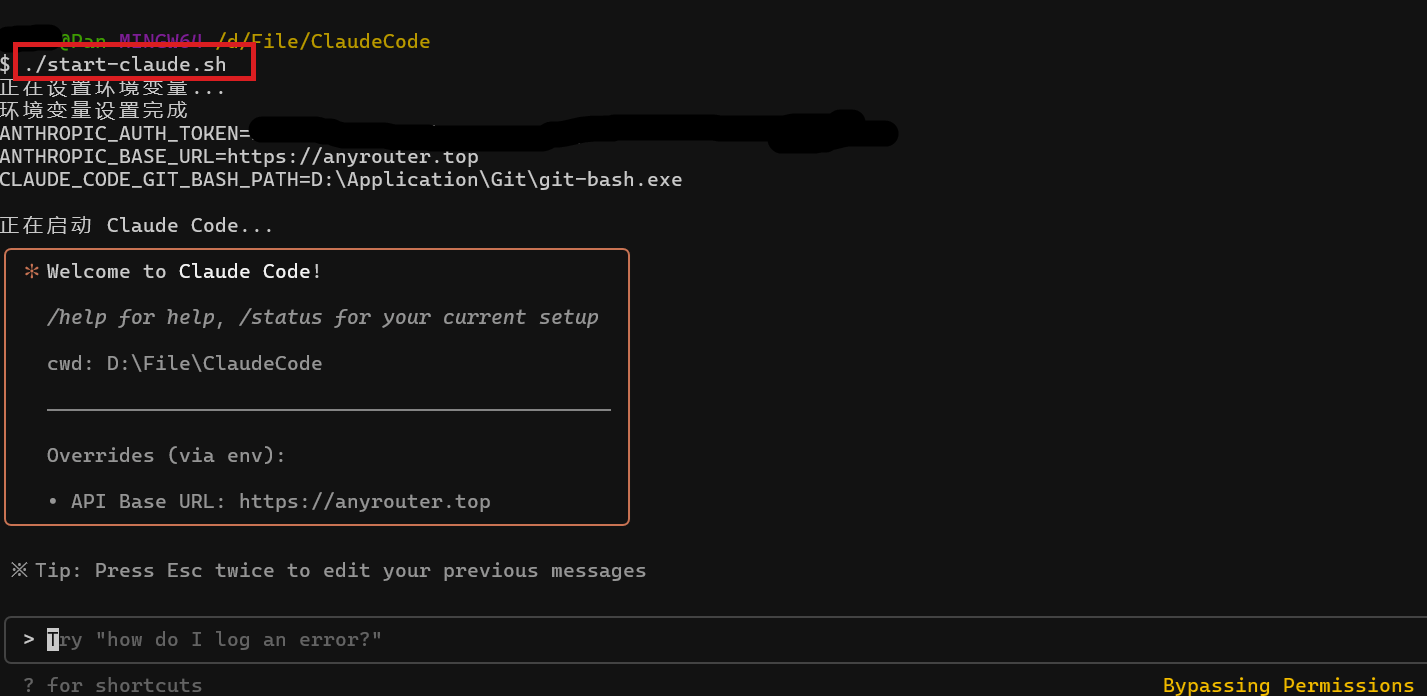
获取脚本
如果需要获取使用Claude Code脚本或者免费白嫖Cursor的攻略教程,可以关注公众号 AI猫学长
回复:1235
评论